


CapCut Premium Apk untuk Versi PC & Windows Latest - 2026
Are you searching for a simple yet powerful video edit software for your PC similar to CapCut Mod Apk on Android? Kabar baik, CapCut juga tersedia untuk pengguna PC. Dengan popularitas media sosial yang semakin bertambah, pencipta membutuhkan cepat dan mudah alat untuk menghasilkan konten yang menarik, dan CapCut untuk PC memungkinkan bahwa dengan efek stylish, pola trendy, transisi halus, dan fitur penyuntingan profesional.
Banyak orang menemukan perangkat lunak editing desktop tradisional yang rumit karena instalasi berat dan antarmuka yang membingungkan. CapCut Apk memecahkan masalah ini dengan menawarkan penyunting video yang ringan dan ramah yang mudah dipasang dan sederhana untuk digunakan. Apakah Anda mengedit video untuk YouTube, TikTok, Instagram, atau proyek pribadi, CapCut Mod Apk untuk PC menyediakan fitur lanjutan tanpa kurva belajar perangkat lunak penyuntingan profesional.
Beberapa pengguna menghadapi kesulitan ketika memasang atau memasang CapCut di komputer mereka karena pengetahuan teknis terbatas. Itulah mengapa kami menyediakan sumber unduhan langsung bersama dengan panduan langkah demi langkah lengkap untuk membantu Anda dengan mudah memasang dan menggunakan CapCut pada komputer Anda atau laptop tanpa kerumitan apapun.
|
Nama App |
CapCut Apk |
|
Sistem Operasi |
Windows (PC & Laptop) |
|
RAM |
2 GB atau Tinggi |
|
Penyimpanan |
500 MB ke 10 GB |
|
Prosesor |
Prosesor Multi-Core |
|
Grafik |
Intel / AMD HD Graphics (2 GB) |
|
Emulator Diperlukan |
NoxPlayer / BlueStacks / LDPlayer |
Apa CapCut untuk PC?
CapCut APK untuk PC adalah aplikasi penyuntingan video yang kuat dan easy-to-use yang awalnya dirancang untuk perangkat Android tetapi sekarang luas digunakan pada PC dan laptop juga. Karena antarmuka sederhana, kinerja mulus, dan fitur penyuntingan profesional, banyak pengguna lebih suka menggunakan CapCut pada layar yang lebih besar untuk pengalaman mengedit yang lebih baik.
Tidak seperti banyak video berat menyunting program perangkat lunak yang memerlukan sistem high-end, CapCut juga dapat berjalan lancar pada spesifikasi rendah atau anggaran PC. Hal ini membuat pilihan yang bagus untuk pemula, pencipta konten, dan pengguna media sosial yang ingin penyuntingan kualitas profesional-kualitas tanpa alat rumit atau perangkat keras mahal.
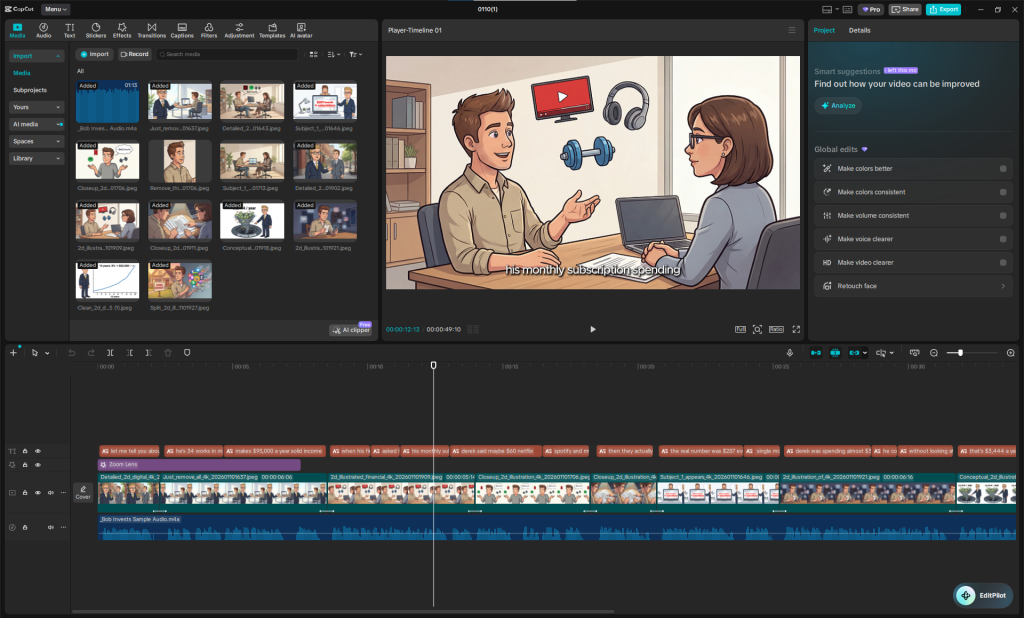
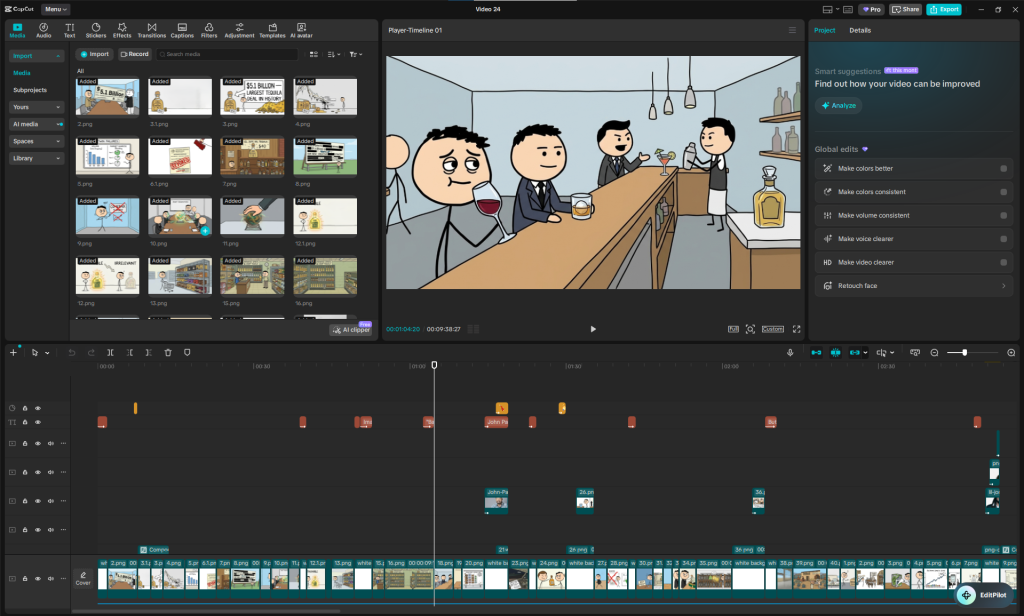
Dengan menginstal CapCut pada PC Anda, Anda dapat membuat dan mengedit video lebih nyaman menggunakan tampilan yang lebih besar, kontrol yang lebih baik, dan pilihan penyuntingan canggih seperti filter, transisi, efek, templat, animasi teks, dan banyak lagi.
Perbaikan Perangkat untuk CapCut
Sama seperti aplikasi penyuntingan video lainnya, CapCut juga memerlukan spesifikasi sistem dasar untuk berjalan lancar pada PC atau laptop Anda. Sebelum mengunduh dan memasang aplikasi, pastikan perangkat Anda memenuhi persyaratan minimum untuk menghindari kesalahan, kecelakaan, atau masalah instalasi.
Sebelum memasang CapCut di PC Anda, pastikan bahwa:
Gambar Layar Kerja
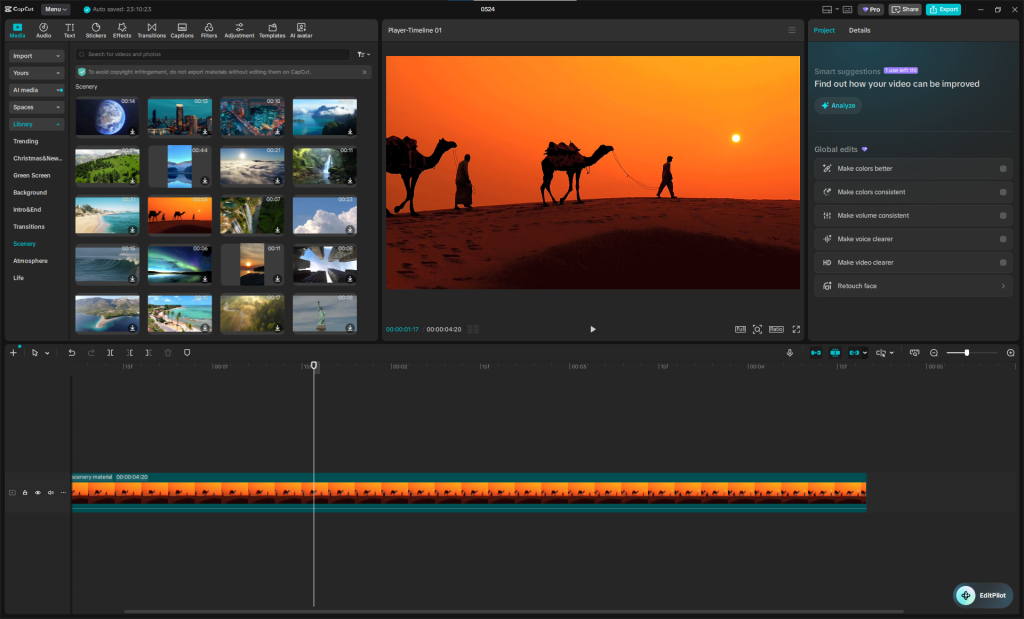
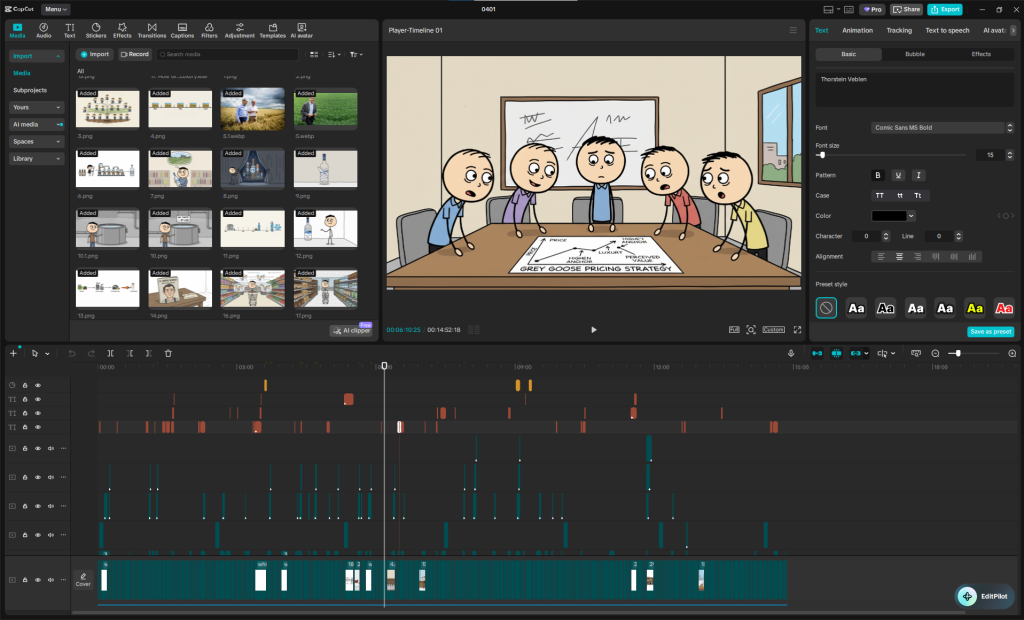
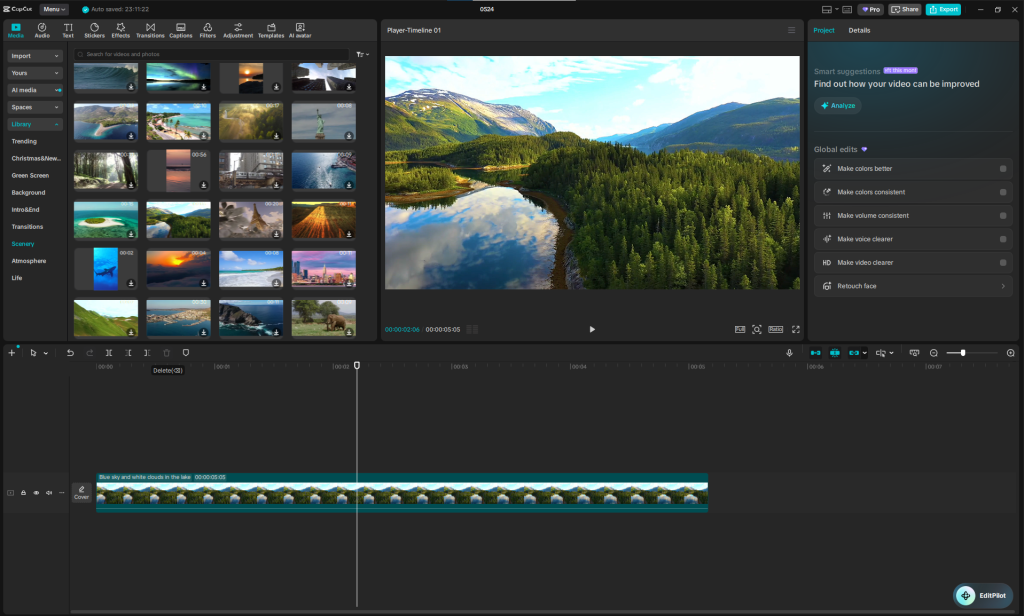
Rincian App
|
Nama App |
CapCut Apk untuk PC |
|
Unduhan |
500 juta + |
|
Kategori |
Penyuntingan Video & Pemutar |
|
Rating |
4.5 ⭐ |
|
Harga |
Bebas |
|
Pengembang |
Bytedance Pte Ltd. |
|
Pemutakhiran Terakhir |
Beberapa saat yang lalu |
|
Ukuran Berkas App |
643 MB |
|
Versi Terakhir |
V5.3.0.1964 |
|
Platform Yang Didukung |
Windows / Android / Apple |
|
Fitur |
Premium Unlocked |
Metode Pemasangan CapCut pada PC
Ada beberapa cara untuk memasang dan menggunakan CapCut pada PC atau laptop Anda. Karena popularitas besar CapCut antara pencipta konten, ByteDance telah memperkenalkan pilihan yang berbeda untuk pengguna Windows. Berikut adalah tiga metode yang paling populer untuk menggunakan CapCut di PC.
Pasang Versi PC Resmi
Anda dapat mengunduh dan memasang Windows versi resmi CapCut langsung dari situs web resmi. Metode ini menyediakan kinerja yang lebih baik, editing halus, dan semua fitur terbaru secara khusus dioptimalkan untuk pengguna PC.
Gunakan CapCut Online
Jika perangkat Anda tidak mendukung instalasi perangkat lunak sepenuhnya, Anda dapat menggunakan versi online CapCut melalui peramban Anda. Metode ini sempurna bagi pengguna yang ingin mengedit cepat tanpa mengunduh berkas atau aplikasi berat.
Gunakan Android Versi dengan Emulator
You can use Android version of CapCut on your PC using an Android emulator. Emulator membuat lingkungan Android virtual di komputer Anda, memungkinkan Anda untuk memasang aplikasi dengan mudah.
Cara Unduh CapCut bagi Windows / PC (Tanpa Emulator)
Ikuti langkah di bawah ini untuk berhasil mengunduh dan instal versi PC resmi CapCut pada komputer Anda tanpa menggunakan emulator apapun.
Menggunakan versi PC resmi menyediakan kinerja yang lebih baik, editing halus, dan pengalaman yang lebih stabil dibandingkan menggunakan emulator.
Cara Menggunakan CapCut Online Tanpa Emulator?
Jika PC atau laptop Anda tidak sepenuhnya kompatibel dengan perangkat lunak pemasangan, Anda masih dapat menggunakan CapCut online tanpa mengunduh aplikasi atau emulator apapun. CapCut menyediakan penyunting online berbasis awan yang bekerja langsung dalam peramban web Anda.
Ikuti langkah sederhana ini untuk menggunakan CapCut secara online:
Menggunakan CapCut online adalah pilihan bagus bagi pengguna yang ingin mengedit akses cepat tanpa memasang perangkat lunak atau mengkonsumsi penyimpanan perangkat.
Cara Unduh CapCut pada PC Menggunakan Emulator?
If you are not familiar with Android emulator, don 't worry. Sebuah emulator adalah perangkat lunak yang menciptakan virtual Android lingkungan pada PC Anda, memungkinkan Anda untuk menjalankan aplikasi mobile seperti CapCut mudah. Sebelum mulai, penting untuk memahami bagaimana emulator bekerja, keuntungan mereka, keterbatasan, dan bagaimana memasangnya dengan benar di komputer Anda.
Sebuah emulator terutama berguna bagi pengguna yang tidak dapat menginstal versi PC resmi CapCut atau ingin menggunakan antar muka seluler pada layar yang lebih besar. Some of the most popular and trusted Android emulator including BlueStacks, NoxPlayer, and LDPlayer.
Langkah untuk Unduh CapCut Menggunakan Emulator:
Menggunakan emulator adalah pilihan yang baik jika Anda ingin mengalami versi Android CapCut pada layar yang lebih besar, terutama ketika versi PC langsung tidak tersedia atau kompatibel dengan sistem Anda.
Apa itu Emulator?
Emulator adalah tipe aplikasi perangkat lunak yang menciptakan lingkungan Android virtual pada perangkat seperti PC, laptop, dan MacBooks. It allowed users to run Android applications on computer that are startually designed only for mobile devices.
Kebanyakan aplikasi Android tidak secara langsung kompatibel dengan Windows atau sistem MacOS. To solve this issue, an emulator simulates a mobile phone interface on your computer, enabled you to use Android apps just like you would on a smartphone. Di dalam emulator, Anda dapat mengakses fitur seperti Play Store, aplikasi instalasi, dan menggunakannya secara normal pada layar yang lebih besar.
Dengan kata sederhana, emulator membuat komputer Anda berperilaku seperti telepon Android.
Ada banyak penyedia emulator yang tersedia di pasar, namun beberapa orang banyak digunakan di seluruh dunia karena stabilitas mereka, kinerja, dan kemudahan penggunaan. Emulator yang paling populer termasuk:
Emulator ini biasanya digunakan untuk menjalankan aplikasi ponsel dan game di PC karena menyediakan kinerja mulus dan antarmuka ramah.
Bagaimana memasang Emulator pada PC?
If you want to use the Android version of CapCut on your PC, then you first need to install an Android emulator. An emulator allowed you to create a virtual Android device on your computer so you can easily install and run mobile apps.
Sebelum memasang CapCut, Anda harus men-download dan mengatur emulator pada PC Anda. Ikuti langkah-langkah di bawah ini hati-hati:
Langkah untuk Pasang Emulator di PC
Setelah emulator Anda diatur sukses, Anda dapat dengan mudah men-download dan menggunakan CapCut pada PC Anda tanpa masalah apapun.
Metode Pemasangan CapCut Menggunakan Emulator
If you want to install the Android version of CapCut on your PC using an emulator, there are two common method you can follow. Kedua metode memungkinkan Anda untuk menjalankan CapCut dalam lingkungan Android virtual dibuat oleh emulator seperti BlueStacks, NoxPlayer, atau LDPlayer.
Pasang melalui APK File (Sumber Partai Ketiga)
1. Buka situs APK yang terpercaya dan unduh berkas CapCut APK (beberapa pengguna memakai sumber pihak ketiga seperti capcumodapss.com).
2Setelah file APK diunduh, membuka emulator Anda.
3Pergi ke Pengaturan didalam emulator dan aktifkan Pasang dari Sumber Tak Dikenal.
4. Temukan berkas APK yang diunduh dan klik untuk menginstalnya.
5Setelah instalasi, meluncurkan CapCut dan mulai mengedit video Anda.
Instal via Google Play Store (Disarankan)
1. Buka emulator Anda pada PC.
2Masuk menggunakan akun Gmail Anda.
3Open the Google Play Store inside the emulator.
4. Mencari "CapCut" di bar pencarian.
5. Klik Pasang dan menunggu unduhan selesai.
6Setelah dipasang, buka CapCut dan mulai menggunakannya secara normal.
Cara Pasang CapCut Menggunakan BlueStacks?
Ikuti langkah-langkah di bawah ini untuk memasang CapCut pada PC Anda menggunakan emulator BlueStacks:
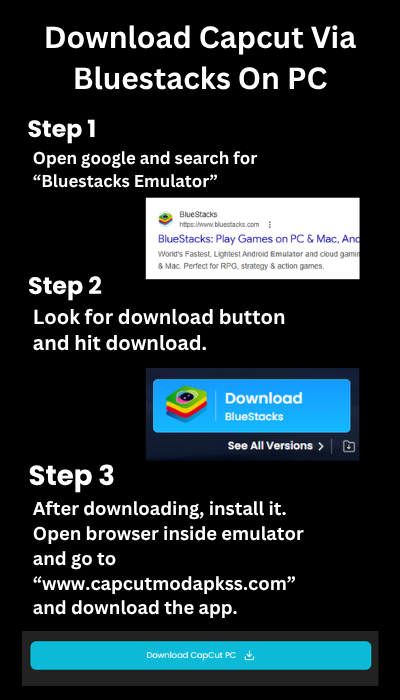
Cara Pasang CapCut Menggunakan Emulator Berbeda?
You can install CapCut on your PC using variable Android emulator like the NoxPlayer, LDPlayer, and GameLoop. Ikuti langkah untuk setiap emulator di bawah ini:
Pasang CapCut Menggunakan NoxPlayer
1Mengunjungi situs resmi NoxPlayer dan mengunduh versi Windows.
2Pasang emulator pada PC Anda.
3. Buka NoxPlayer dan akses built-in App Store atau Play Store.
4Log in dengan akun Gmail Anda.
5. Mencari "CapCut" di bar pencarian.
6. Klik Pasang dan menunggu instalasi untuk menyelesaikan.
7. Buka aplikasi dan mulai mengedit video.

Pasang CapCut Menggunakan LDPlayer
1Pergi ke situs resmi LDPlayer dan download pemasang.
2Pasang LDPlayer di PC Anda.
3. Buka emulator dan meluncurkan Google Play Store.
4Masuk dengan akun Gmail Anda.
5Masuk dengan akun Gmail Anda.
6Klik install dan tunggu untuk selesai.
7Buka CapCut dan mulai menggunakannya.

Pasang CapCut Menggunakan GameLoop
1Mengunjungi situs resmi GameLoop dan mengunduh file setup emulator.
2Pasang di Windows PC.
3Buka GameLoop dan temukan opsi Play Store di dalam emulator.
4Masuk menggunakan akun Gmail Anda.
5. Mencari "CapCut" di Play Store.
6Klik install dan tunggu proses untuk selesai.
7Setelah dipasang, luncurkan CapCut dan mulai perjalanan editing Anda.
Fitur CapCut untuk PC
CapCut untuk PC adalah alat penyuntingan video yang kuat dan profesional yang dilengkapi dengan berbagai fitur modern. Hal ini dirancang untuk memberikan pengalaman penyuntingan yang halus bagi para pemula dan pencipta canggih.
Berikut adalah beberapa fitur yang paling terkenal:
Fitur ini membuat CapCut salah satu yang paling populer dan pemula-ramah video menyunting pilihan perangkat lunak tersedia bagi pengguna PC saat ini.
Bagaimana menggunakan CapCut pada PC
CapCut dirancang untuk memulai - ramah dengan sederhana dan mudah - untuk - menggunakan dashboard editing. Ketika Anda beralih dari mobile ke PC, Anda mendapatkan layar yang lebih besar, kontrol yang lebih baik, dan pengalaman penyuntingan yang lebih nyaman.
Jika Anda sudah akrab dengan versi mobile, menggunakan CapCut pada PC akan merasa lebih mudah. Bagi pemula, biasanya hanya butuh beberapa jam untuk memahami semua alat dasar dan mulai membuat video profesional.
Jika Anda merasa bingung, Anda juga dapat menonton tutorial YouTube untuk langkah-langkah panduan pada teknik penyuntingan video dan alat dalam CapCut.
Pro & con dari CapCut PC
Pro
Kons
FAQ
Kesimpulan
Menyunting video di layar yang lebih besar menyediakan pengalaman yang lebih baik dan lebih kreatif dibandingkan dengan perangkat mobile. Di PC, semua alat penyuntingan jelas terlihat, membuat alur kerja lebih cepat dan lebih profesional.
Dengan menginstal CapCut pada komputer Anda, baik langsung atau melalui emulator, Anda dapat menikmati pengalaman editing yang halus. Setelah Anda terbiasa mengedit di PC, menjadi jauh lebih mudah dan lebih efisien untuk membuat video berkualitas tinggi yang dapat menjadi viral.